Por dentro
Lo que vas a ver al abrirlo.
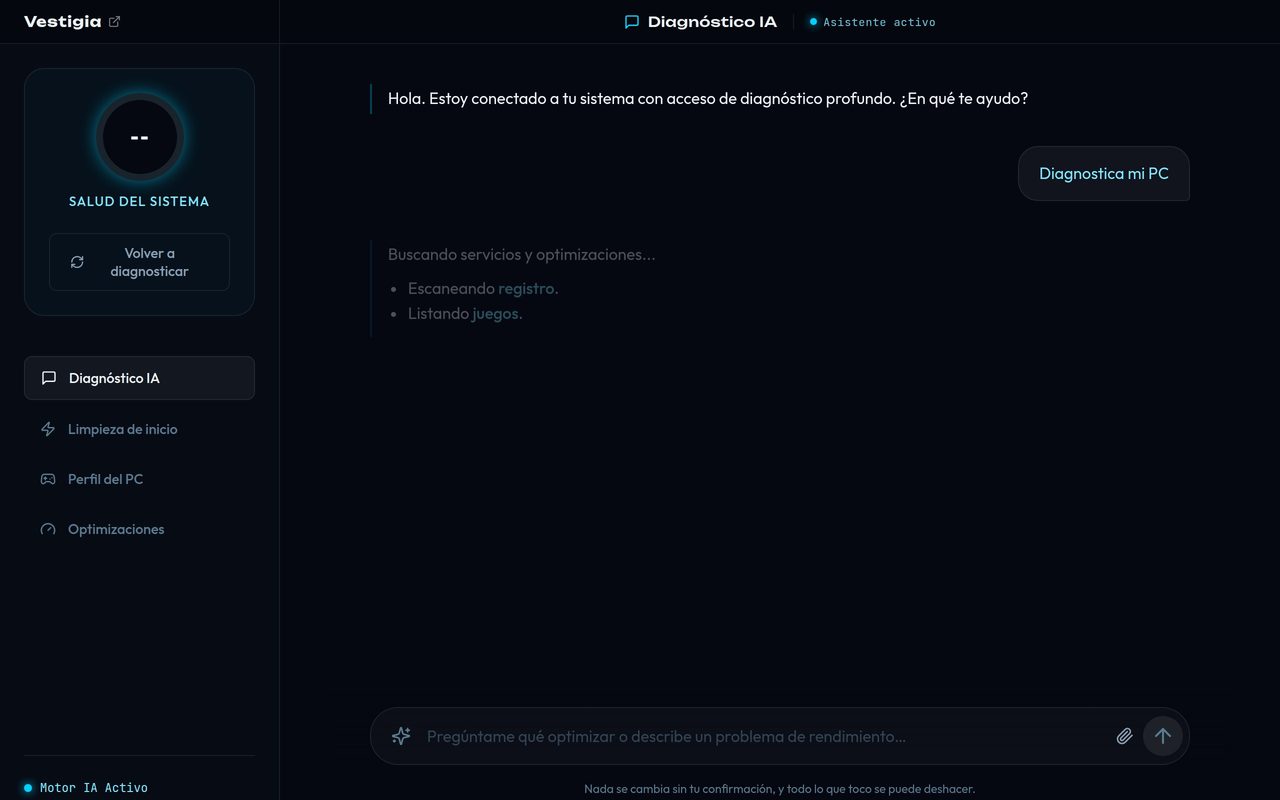
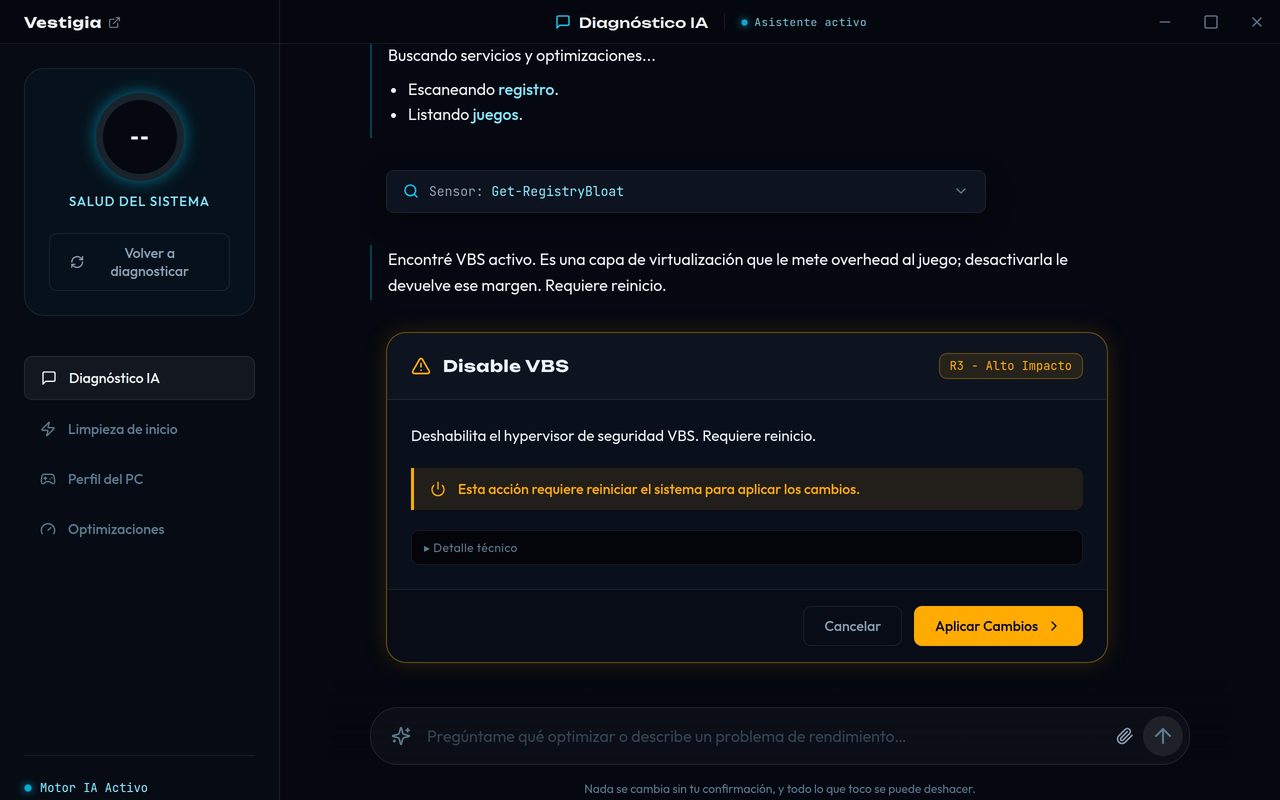
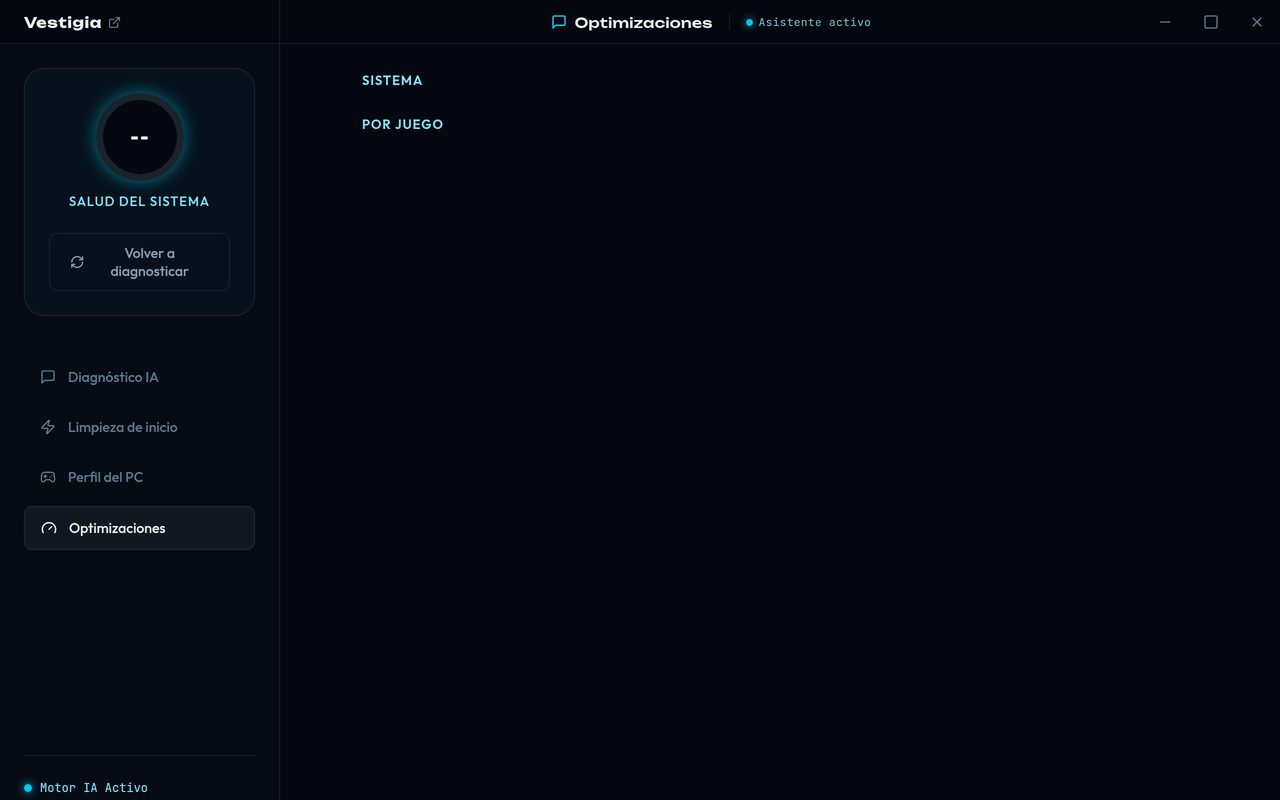
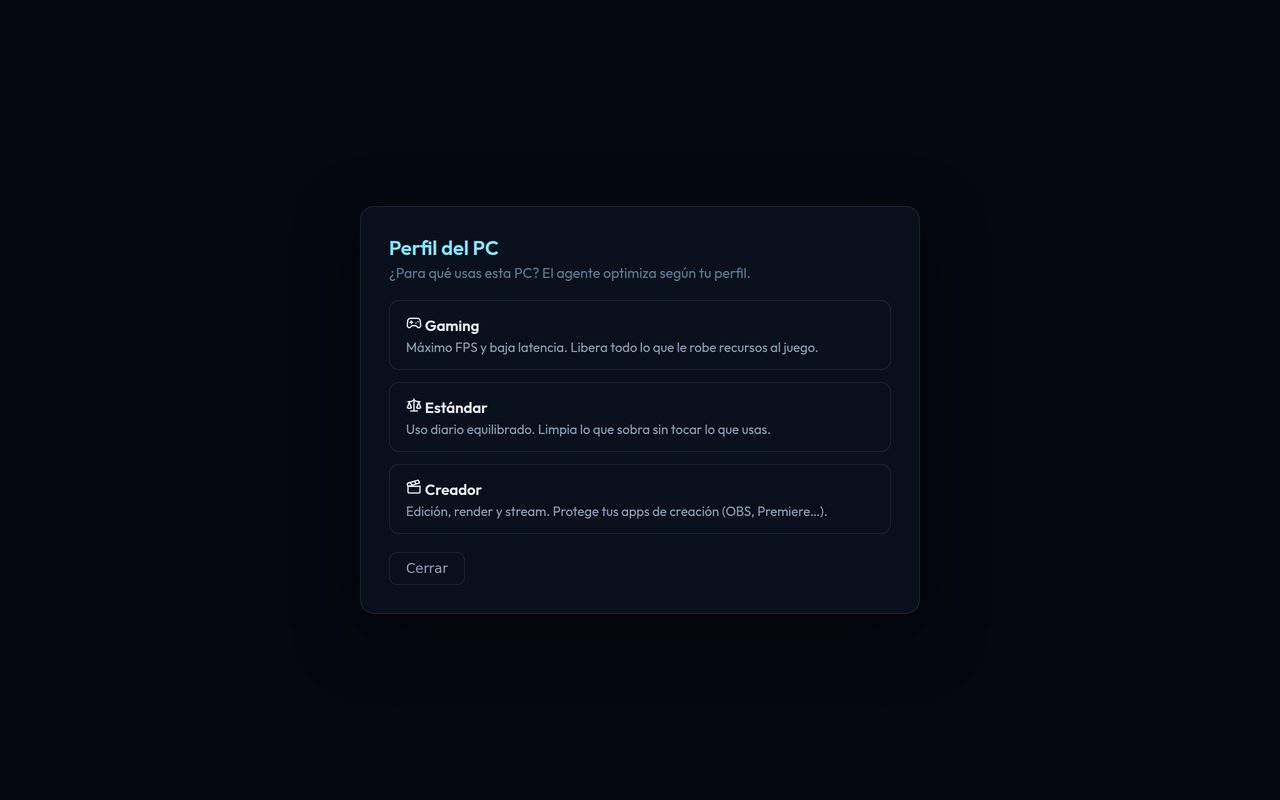
Vestigia 2.7.43 · 11 oct 2026 · Windows 10 y 11
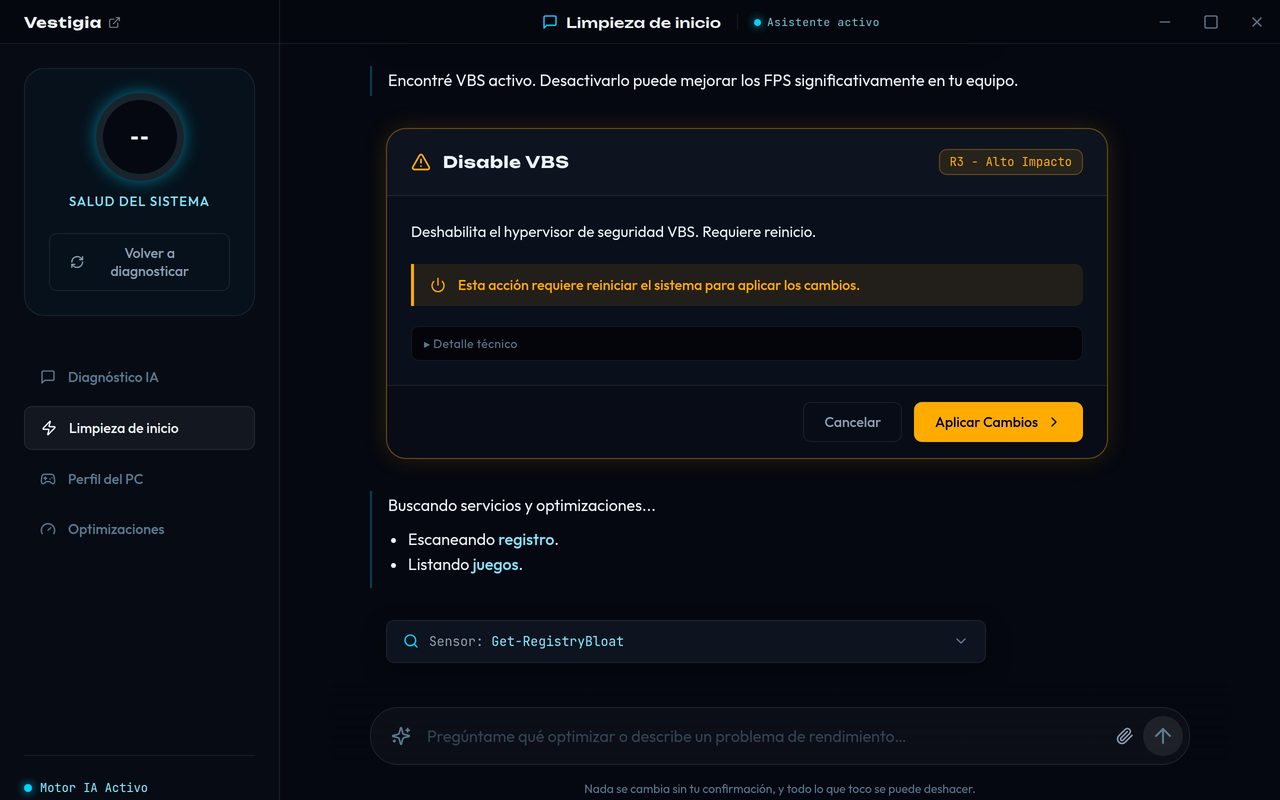
Esto no es una captura: es el agente ejecutándose en esta página.
Por dentro
Cada cambio te lo muestra antes, con lo que hace y a qué riesgo pertenece. Tú decides si aplicar o cancelar.
Los ajustes que aplica quedan en «Aplicado por Vestigia» con su botón «Devolver como estaba», también en la versión gratis, y lo que limpia pasa siete días en cuarentena. Las reparaciones de Windows no se deshacen.
El escaneo corre en tu máquina y la versión gratis no necesita conexión, salvo la revisión de lag. El asistente con IA envía tu mensaje y el contexto del diagnóstico a nuestro servidor y a Anthropic; aquí el detalle.
Medido, no declarado
Cada uno es un diagnóstico real: el score antes de tocar nada y después de aplicar, con las especificaciones de la PC. Busca uno parecido al tuyo.
81
antes
Ryzen 9 7900X · RTX 3090 · 32 GB
81 → 96
45 diagnósticos sobre 14 PCs distintas, entre abril y junio de 2026. 23 con medición antes y después. Sobre 100 puntos.
Lo que encontró
Un dispositivo con problema que el Administrador de dispositivos no marca
Ryzen 9 7900 · gráficos integrados · 64 GB 83 → 95
Monitor de alta frecuencia funcionando sin frecuencia variable
Ryzen 9 5950X · RTX 3070 · 32 GB 86 → 95
RAM insuficiente para el perfil: eso no se arregla con ajustes
Ryzen 5 5600G · gráficos integrados · 14 GB 80 → 94
Hallazgos textuales de diagnósticos reales. El tercero es el que más dice: cuando el límite es el hardware, lo dice y no vende humo. Nunca vas a ver una promesa de FPS acá: el score mide el estado del sistema, no el rendimiento de un juego.
El programa
Liberar recursos. Te muestra los programas abiertos que consumen memoria y procesador, y cierra solo los que elijas.
gratisAjustes repetidos. Revisa si tienes el mismo ajuste encendido en el juego y en el driver, como Anti-Lag o la nitidez. Por ahora, Call of Duty con tarjeta AMD.
revisar: gratisMouse y mando. Mide a cuántos Hz responden de verdad mientras los mueves.
gratisWindows según tu uso. Eliges un perfil (Gaming, Estándar, Creador o Portátil) y el programa quita anuncios, sugerencias y trabajo de fondo de Windows y, según el perfil, ajusta el modo de energía. No quita programas ni toca el antivirus ni las actualizaciones.
ver qué cambiaría: gratisaplicar: activadaSesión de juego. Al abrir tu juego cierra las apps que marcaste y las vuelve a abrir cuando sales. No cierra los launchers ni las apps del sistema.
gratisMedir cada partida. Dentro de la sesión de juego registra la temperatura y el uso de la tarjeta de video, y el uso del procesador y de la memoria, y lo guarda en tu PC. Viene encendido y se apaga con su interruptor. No muestra FPS.
gratis¿Qué te está pasando? Eliges el síntoma (el mando o el mouse se desconecta, la PC se apaga o se reinicia sola, el mouse o el mando se sienten lentos, los juegos en línea van con lag o algo raro arranca con Windows) y el programa revisa justo eso.
revisar: gratisarreglar: activadaEstabilidad del hardware. Lee los errores de hardware que registra Windows, los apagados con y sin pantalla azul, y si la RAM corre con su perfil XMP o EXPO.
gratisAhorro de energía del USB. Revisa si Windows apaga el puerto USB del mando o del mouse para ahorrar energía, y apaga ese ahorro con su botón de deshacer.
revisar: gratisapagarlo: activadaLo que arranca escondido. Drivers de terceros, tareas ocultas y, si Windows lo registró en los últimos 30 días, cuánto tarda en arrancar desde apagado.
gratisSoporte asistido. Con tu cita y un código en tu pantalla, el técnico revisa tu PC desde el programa. Ves cada orden en un panel y terminas la sesión cuando quieras.
activada · con citaArchivos de tus juegos. Si un juego no guarda tus cambios, el técnico lee su configuración y, solo si das clic en Aprobar, aparta ese archivo para que el juego cree uno nuevo, o le cambia la marca de solo lectura. Se puede deshacer, y si el juego ya creó otro archivo, ese también se guarda.
activada · con citaChat con el técnico. Le escribes desde el mismo programa.
activada · con citaLo que viene
Tus FPS, medidos en la partida. Hoy los mide el técnico mientras ajustamos la medición; cuando el resultado sea confiable, lo verás tú.
en calibraciónCómo trabaja
Corre local. Lee temperaturas, servicios, registro, red, disco y arranque. No cambia nada todavía.
Cada punto que resta se puede rastrear al módulo que lo midió. Sin números inventados.
Los hallazgos ordenados por impacto, con el detalle técnico a un clic para quien quiera verlo.
Esta fase no decide nada nuevo: ejecuta lo que ya se revisó, y cada acción pide confirmación.
Antes y después, con el registro exacto que se modificó y cómo revertirlo.
Sin letra chica
Antes de descargar
Sí. No desinstala programas ni borra tus documentos, fotos o partidas. Lo que ajusta son opciones de Windows, del juego y del panel de tu tarjeta de video, y casi todos los ajustes tienen su botón de deshacer.
Sí. Casi todos los ajustes tienen su botón de deshacer, lo que limpia queda en cuarentena siete días, y puedes pedirle al agente un punto de restauración de Windows (Windows permite uno cada 24 horas) antes de empezar.
El escaneo completo con su score, la limpieza con su botón de deshacer, la limpieza de inicio, el punto de restauración, el respaldo del driver de video, el rescate de archivos borrados, el chequeo mensual, liberar recursos antes de jugar, la sesión de juego con la medición de cada partida, los ajustes de un juego tuyo adaptados a tu GPU, la ficha de tu hardware, la salud de tus discos (y cuánta capacidad conserva la batería, en portátiles), lo que revisa «¿Qué te está pasando?» (apagados y pantallas azules, el ahorro de energía del USB, los Hz del mouse y el mando, el lag, lo que arranca con Windows), la revisión de ajustes repetidos entre el juego y el driver y «Windows según tu uso»: ves qué cambiaría. Sin cuenta, y sin conexión salvo la revisión de lag. Arreglar lo que encuentra, aplicar el perfil, el resto de las optimizaciones y de tus juegos, y el asistente con IA van en la versión activada.
Nada se aplica sin que lo confirmes en pantalla, y las acciones de más riesgo van marcadas como tales. La fase de aplicación no inventa acciones: solo ejecuta lo que el diagnóstico ya revisó.
Descarga
El escaneo corre en tu máquina y no sale de ahí, salvo que uses el asistente o envíes un reporte. La versión gratis funciona sin crear ninguna cuenta y sin conexión, salvo la revisión de lag. Al abrir, consulta si hay una actualización, que se instala con un clic (contamos versión y país, nunca tu IP), y, si tienes reportes abiertos, si ya se arreglaron.
La descarga pública abre pronto. Si lo quieres ya, escríbenos y te lo hacemos llegar.
Sin pagar nada
El diagnóstico completo con su score, cambios que se aplican a tu Windows de siempre, respaldo del driver, rescate de archivos, chequeo mensual y los ajustes de un juego tuyo. Todo con botón de deshacer. No hay que formatear ni instalar otro sistema.
Arreglar lo que encuentra (apagar el ahorro del USB, aplicar el perfil de Windows), el asistente con IA y el resto de tus juegos van en la versión activada.